بررسی اجمالی نظارت در کریو خرید شده
در Kerio Connect، مدیران می توانند:
- نظارت بر پیام های وردی و خروجی
- مشاهده اتصالات به سرویس ، تعداد پیام ها
- مشاهده آمار (از جمله آنتی ویروس ها و فیلتر اسپم)
- مشاهده کسانی که متصل اند
- نظارت بر استفاده از CPU و RAM
نظارت بر پیام وردی و خروجی
یک مدیر می تواند همه فعالیت ها را در Kerio Connect با جزئیات زیاد ببیند. اطلاعات زیر می توانند مورد نظارت قرار گیرند:
- وضعیت همه پیام های ارسالی و دریافتی
- اتصال به رابط Kerio Connect
مشاهده وضعیت پیام
همه پیام هایی که از طریق Kerio Connect ارسال یا دریافت می شوند در دایرکتوری نصب Kerio Connect در پوشه store/queue در انواع فایل های زیر ذخیره می شوند:
- *.eml – خود پیام
- *.env – SMPT پوشش پیام
این پیام های در بخش Status → Message Queue → tab Messages in Queue نیز مشاهده می شوند.

در این بخش شما می توانید :
- چک کنید که آیا پیام ها به درستی ارسال و دریافت شده اند
- پیام ها را از صف حذف کنید
- پیام های منتظر در صف را فورا ارسال کنید
Queue ID در Status← Message Queue← تب Messages in Queue با نام فایل در store/queue.
پردازش صف پیام
هنگام پردازش صف پیام، Kerio Connect یک فرآیند جدید برای هر پیام ایجاد می کند که همه فعالیت ها را گزارش می کند (تحویل به صندوق ایمیل یا یک سرور SMTP از راه دور، کنترل آنتی ویروس، . غیره) و سپس پایان می یابد.
چنین فرایندهایی می توانند به طور همزمان اجرا شوند.
بخش Status← Message Queue← tab Messages Processing اطلاعاتی در مورد وضعیت های فعلی از مسجهایی که در حال حاضر پردازش شده است را نمایش می دهد.
پیکربندی پارامترهای صف پیام
در رابط مدریت در بخش Configuration← SMTP Server← tab Queue Options، شما می توانید این موارد را تعیین کنید:
- محدود کردن حداکثر تعداد پیام ها تحویل داده شده در یک زمان
- فاصله ای که Kerio Connect برای تحویل پیام ها مجددا تلاش خواهد کرد
- فاصله ای پیام های تحویل داده نشده به سمت فرستنده ارسال خواهند شد
- فاصله ای که ارسال کننده متوجه خواهد شد که پیام هایش هنوز تحویل داده نشده است
اگر شما یک تقویت سرور SMTP بکار ببرید این تنطیمات بکار برده نمی شود.
نمودارهای ترافیک
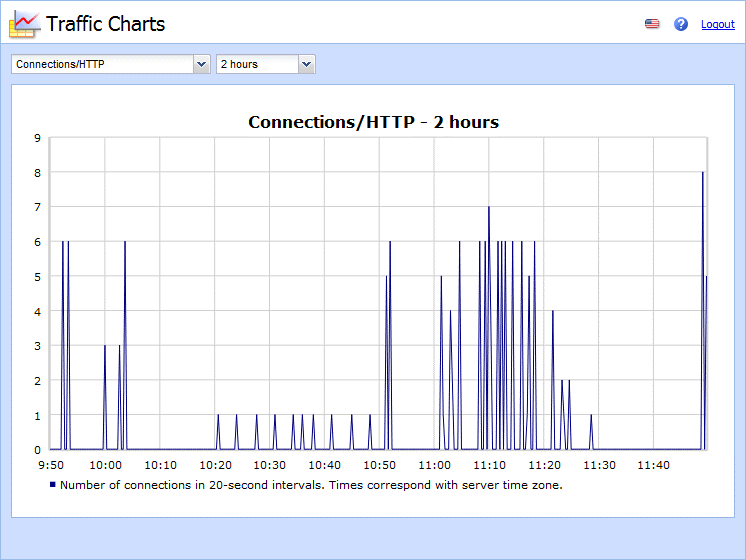
در Status← بخش Traffic Charts از رابط مدیریت Kerio Connect شما می توانید تعدادی از اتصالات را برای سرویس های فردی از Kerio Connect مشاهده کنید ( در فرمت نمودار) و تعداد پیام های پردازش شده را برای یک دورده داده شده (هم ورودی و هم خروجی).

مشاهده آمار
داده آماری با استفاده از Status← Statistic نمایش داده می شوند.
آمار برای خوانایی بهتر به گروه هایی تقسیم می شوند ( به طور مثال: “Storage Occupied”، “Messages sent to parent SMTP server”، “Client POP3 statistics”، غیره ).

در هر جدول، داده ها از موضوع مشابه جمع شده است.
نمایش دادن کاربرانی که در حال حاضر به Kerio Connect متصل اند
برای نمایش همه اتصالات ایجاد شده با Kerio Connect، از جمله همه این سرویس ها (SMTP، POP3و غیره) و رابط مدیریت، به بخش Status← Active Connections بروید.
برای نمایش اتصالات ایجاد شده به رابط وب Kerio Connect و زمان انقضای دوره، به بخش Status← Active Connections بروید.
Kerio Connect همچنین اجازه مشاهده پوشه های ایمیل را که توسط کاربران استفاده می شوند را می دهد.
برای نمایش پوشه هایی که در حال حاضر باز هستند به بخش Status← Opened Folders .
نظارت بر استفاده CPU و RAM
System← System Health استفاده فعلی از CPU را نشان می دهد، RAM و فضای دیسک از کامپیوتر یا دستگاه جایی که Kerio Connect در حال اجرای آن است.
فاصله زمانی
انتخاب دوره زمانی از بارگذاری CPU و استفاده از RAM نمایش داده می شود.
CPU
جدول زمانی از بارگذاری CPU کامپیوتر است. زمان کوتاه نرخ های اوج بار (اوج نمودار) غیر معمول نیستند و می تواند برای مثال با فعالیت شبکه رخ دهد.
RAM
جدول استفاده RAM
استفاده از فضای ذخیره سازی
استفاده کنونی و فضای خالی روی دیسک یا کارت حافظه .
وظایف
راه اندازی مجدد Kerio Connect
کمبود منابع سیستم ممکن است به طور جدی عملکرد Kerio Connect را تحت تاثیر قرار دهد. اگر این منابع به طور دائم پر بار هستند، Kerio Connect را مجددا راه اندازی کنید و سپس دوباره استفاده منابع سیستم را بررسی کنید.برای خرید کریو و خرید VPN و استفاده از وی پی ان کریو میتوانید به parsvpn.online رجوع کنید.
خرید کریو و خرید VPN در parsvpn.online